

NotebookLM a changé de nom et s’appelle désormais Gemini Notebook, accessible sur notebook.google.com. Le principe reste le même. Vous déposez vos documents, et l’IA répond à partir de ceux-ci. Contrairement à un agent conversationnel généraliste, elle adosse ses affirmations à des passages de vos documents, que vous ouvrez d’un clic.
Un notebook est un dossier de travail, et les documents que vous y déposez sont ses sources. L’accès est gratuit et sans installation, avec un compte Google personnel.
Avant de commencer : ce que vous pouvez y déposer
C’est un outil d’IA grand public, pour lequel l’UNIL ne fournit ni compte ni support.
N’y déposez que ce que vous accepteriez de publier sur le web : documents publics, publications en libre accès, textes dont vous êtes l’auteur·e.
Sont donc exclus les données personnelles et sensibles, le secret de fonction et tout contenu propriétaire : articles scientifiques sous licence, énoncés d’examen, manuscrits non publiés, etc. N’associez à cet outil ni votre adresse e-mail UNIL, ni votre OneDrive UNIL, et ne connectez jamais un Drive professionnel, où sont stockés des documents liés au secret de fonction.
En cas de doute, AI_GO indique si un document peut y être déposé. Si la réponse est « non », vos documents internes vont dans Copilot UNIL 📘 [Sécurisé], vos données sensibles dans une IA installée sur votre machine.
Le pas-à-pas, sur un cas réel
L’exemple part de quatre directives publiques de la Direction de l’UNIL liées au doctorat : 1.31 financement FNS, 3.10 dépôt des thèses, 4.2 intégrité scientifique, 4.6 dépôt des publications. Elles se téléchargent librement depuis le site de l’UNIL.
- Créez un notebook avec le bouton noir « + Créer », en haut à droite.
- Ajoutez vos sources en les glissant dans la fenêtre, ou par « Importer des fichiers », « Sites Web » et « Texte copié ». Sont acceptés les PDF, Word, PowerPoint, CSV, images, audio, etc. Préférez un PDF figé, car une page web importée reprend tout le texte visible, menus de navigation compris.
- Posez vos questions dans le panneau central. Un résumé de vos documents s’y rédige dès l’import.
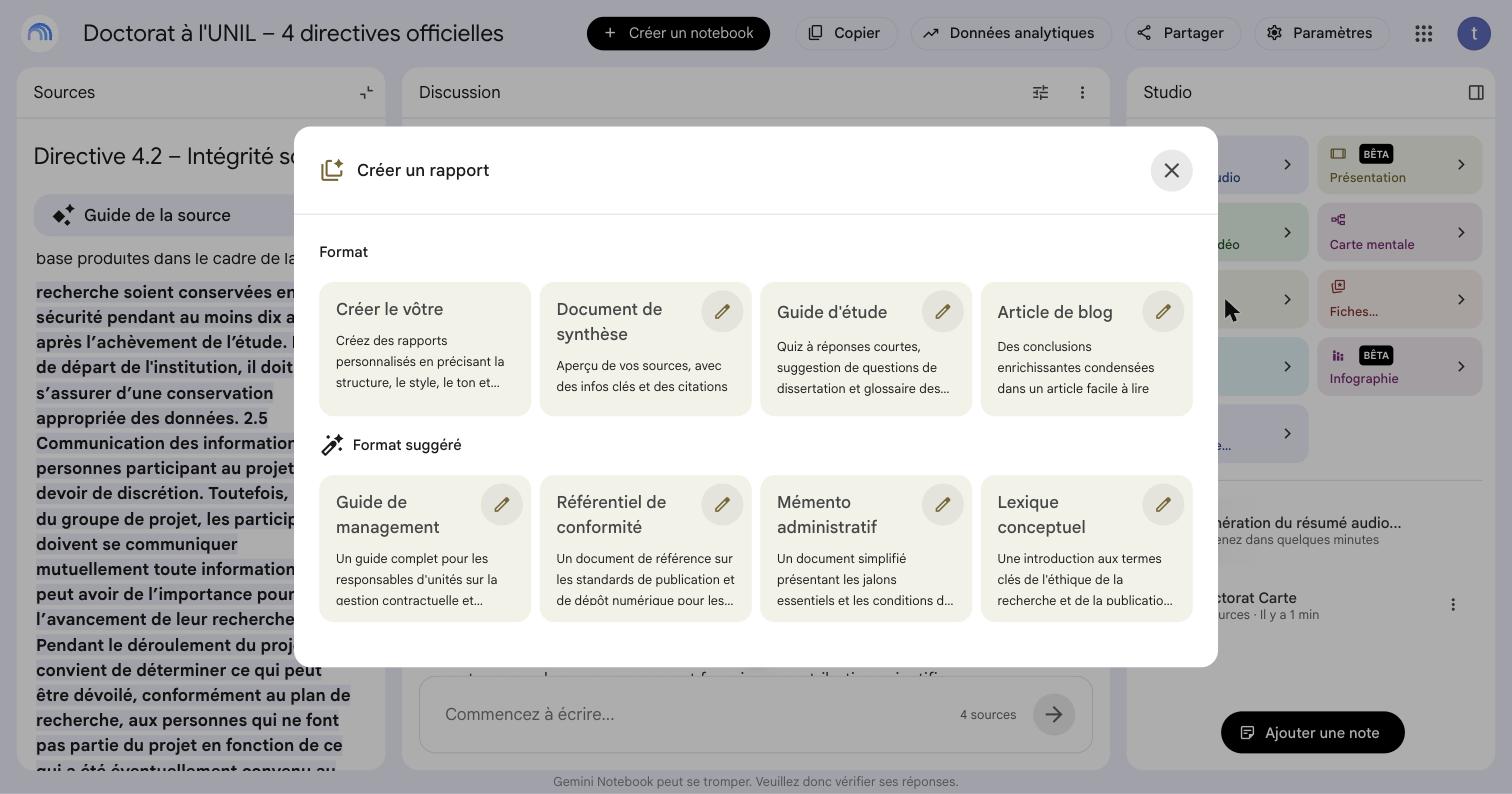
- Générez une sortie depuis le panneau Studio, à droite. Cliquez sur une vignette, puis précisez votre consigne en langage courant. Neuf formats reprennent vos documents, à lire, à regarder ou à écouter : rapports, fiches, quiz, tableau de données, carte mentale, présentation, infographie, résumé vidéo et résumé audio.
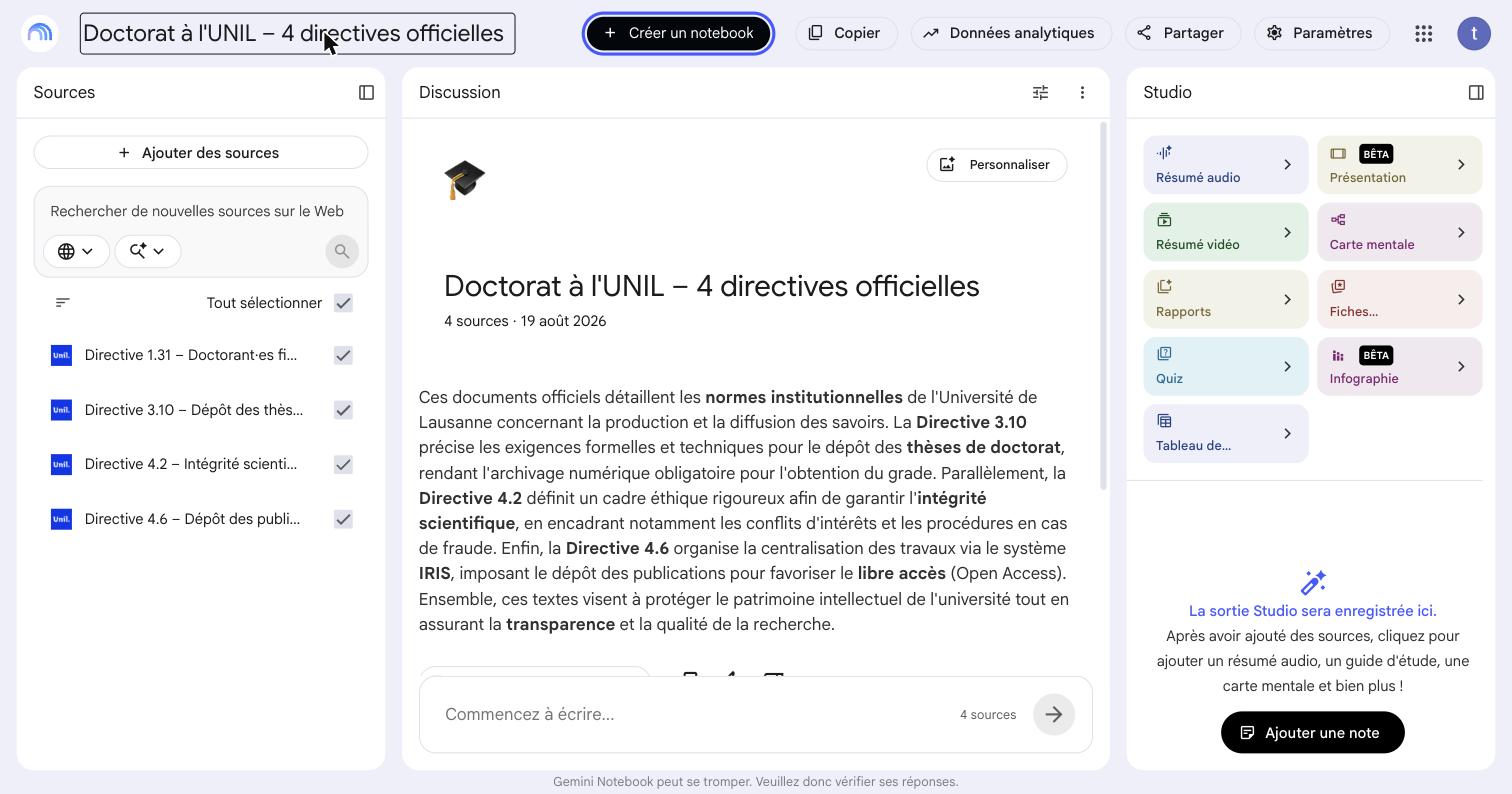
Question posée à ces quatre directives : « Je dépose ma thèse dans trois mois. Récapitule mes obligations dans l’ordre chronologique : dépôt de la thèse, dépôt de mes publications, et règles d’intégrité à respecter. Précise à chaque fois la directive concernée. »
La réponse croise les quatre documents et place des pastilles numérotées. Un clic sur une pastille ouvre le passage d’où l’affirmation provient, avec le nom du document et un lien « Afficher la source ». Ce clic transforme une réponse d’IA en information vérifiable. Certaines phrases n’en portent aucune, et ce sont précisément celles à vérifier vous-même.
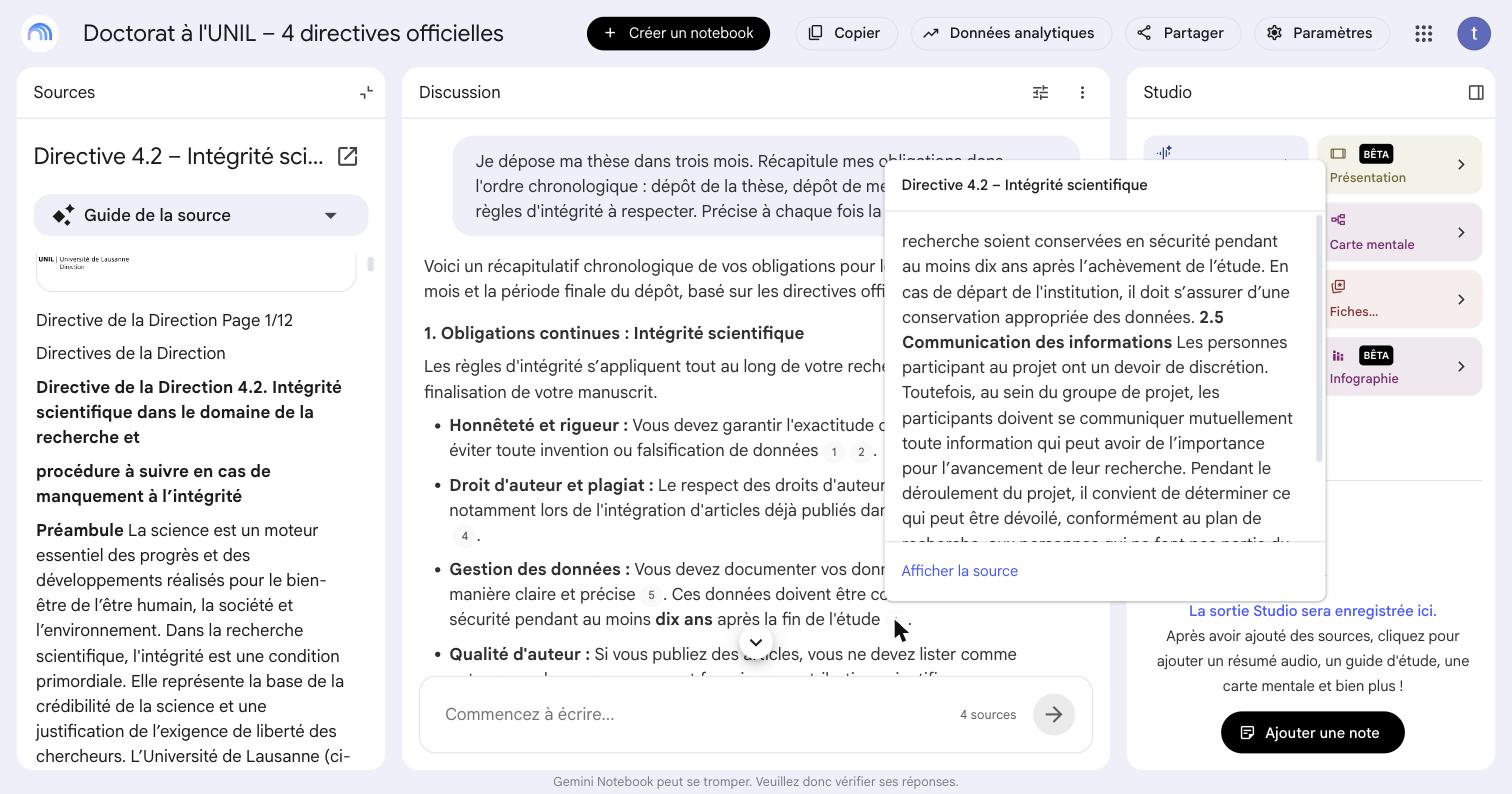
La citation garantit la provenance, pas la vérité. Vous restez responsable de vos sources. Relisez toute sortie avant de la diffuser.
Quatre exemples, selon votre métier
Enseignant·e·s
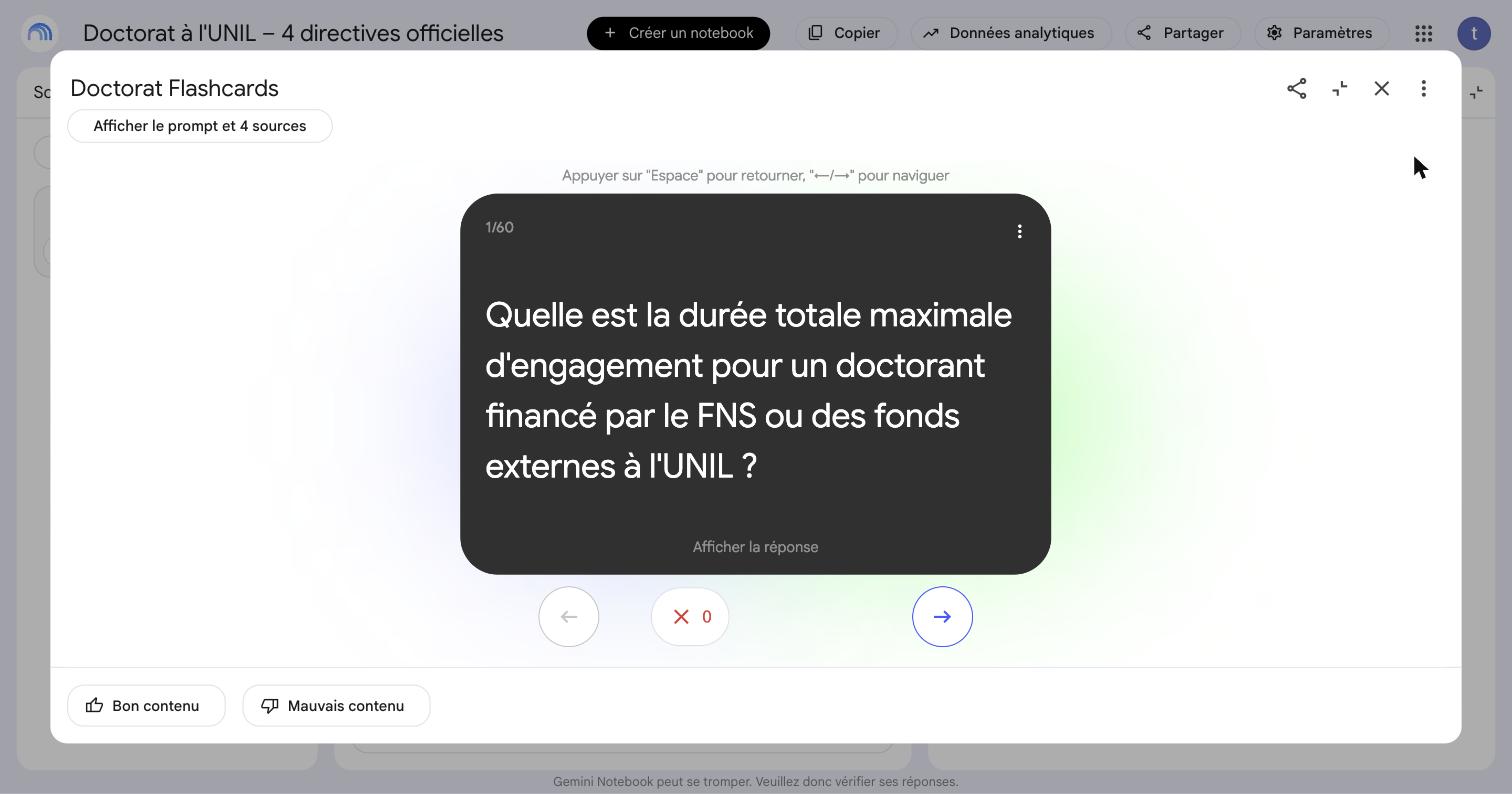
De votre bibliographie, ne déposez que ce que vous avez le droit de diffuser. Générez-en des fiches et un quiz. Les vignettes Fiches et Quiz ouvrent une fenêtre où le champ « Quel est le thème ? » attend le sujet à couvrir.
« Les notions clés de ces textes : définitions, critères et cas limites. »
Les soixante cartes tirées des quatre directives se déroulent en plein écran, pour réviser une notion en fin de séance.
Chercheur·e·s et doctorant·e·s
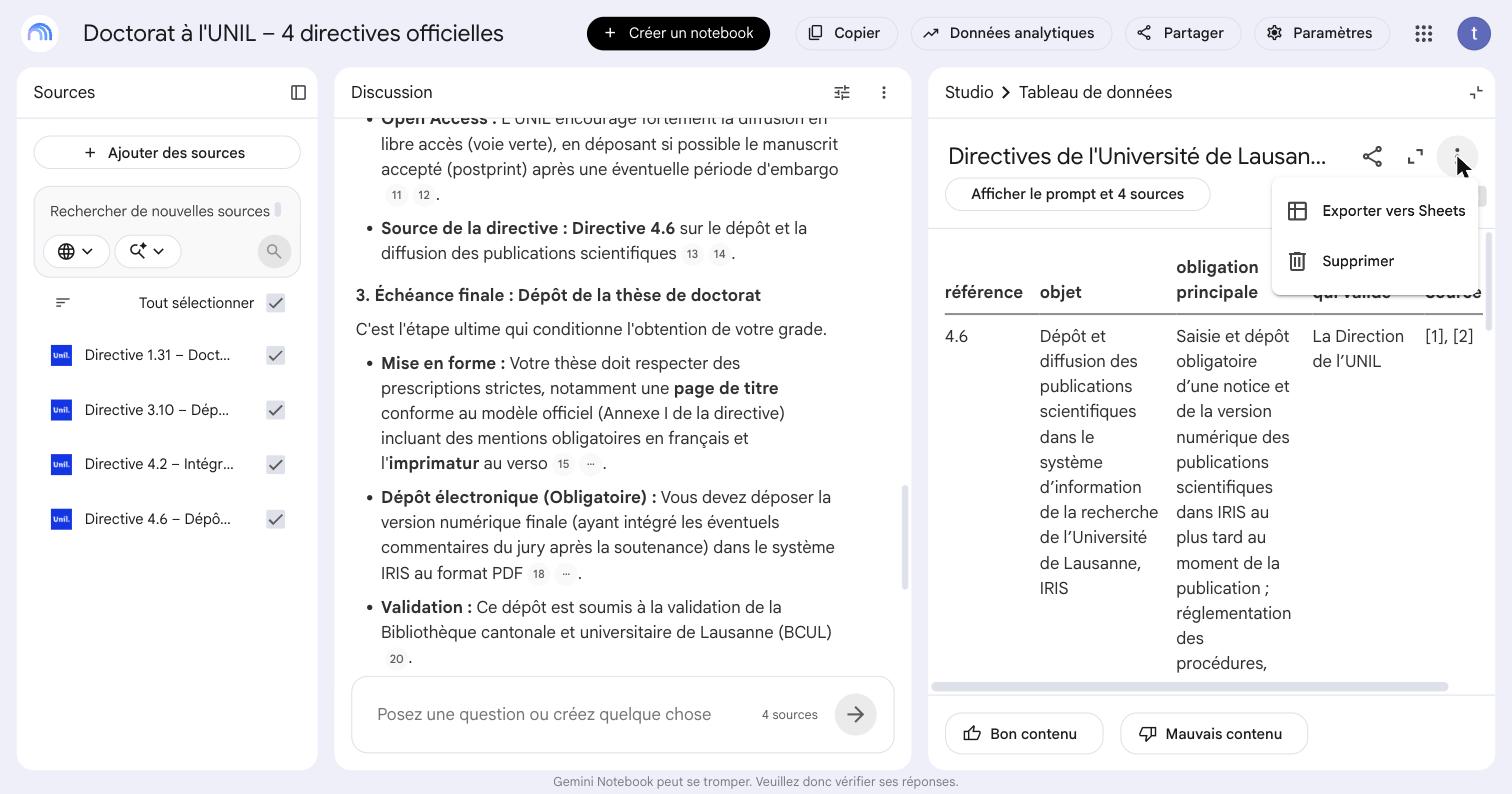
Seuls les articles en libre accès sous licence ouverte peuvent y être déposés. Ni l’abonnement de l’UNIL ni la présence dans IRIS n’y suffisent. Sur un tel corpus, le tableau de données construit une matrice de revue de littérature. Décochez les articles hors sujet, puis énumérez vos colonnes dans la consigne. Le tableau les reprend exactement, plus une colonne Source avec les numéros de citation, et son menu propose « Exporter vers Sheets ».
« Une ligne par article, colonnes référence, question de recherche, méthode, données, résultats principaux, limites reconnues. »
Personnel administratif et technique
Les procès-verbaux et les dossiers sont exclus, mais le domaine autorisé est large : directives et règlements publiés par l’UNIL, textes légaux vaudois, documentation publique des outils que vous administrez. Rassemblez ceux qui concernent votre service et interrogez-les. Ces textes s’importent par « Sites Web » lorsqu’ils n’existent qu’en ligne.
« Quelles sont les étapes, dans l’ordre, et qui valide quoi ? Indique la directive et l’article pour chaque étape. »
Étudiant·e·s
Déposez vos notes et les lectures publiques du semestre, puis écoutez le résumé audio ou révisez avec la carte mentale. Repasser les mêmes documents en audio ou en carte ouvre une deuxième porte d’entrée, utile à qui retient mieux à l’oral. Dans « Configurer le chat », activez le mode Guide d’apprentissage, décrit à l’écran comme « idéal pour le contenu éducatif et pour vous aider à assimiler efficacement de nouveaux concepts et compétences », puis demandez au chat de vous interroger.
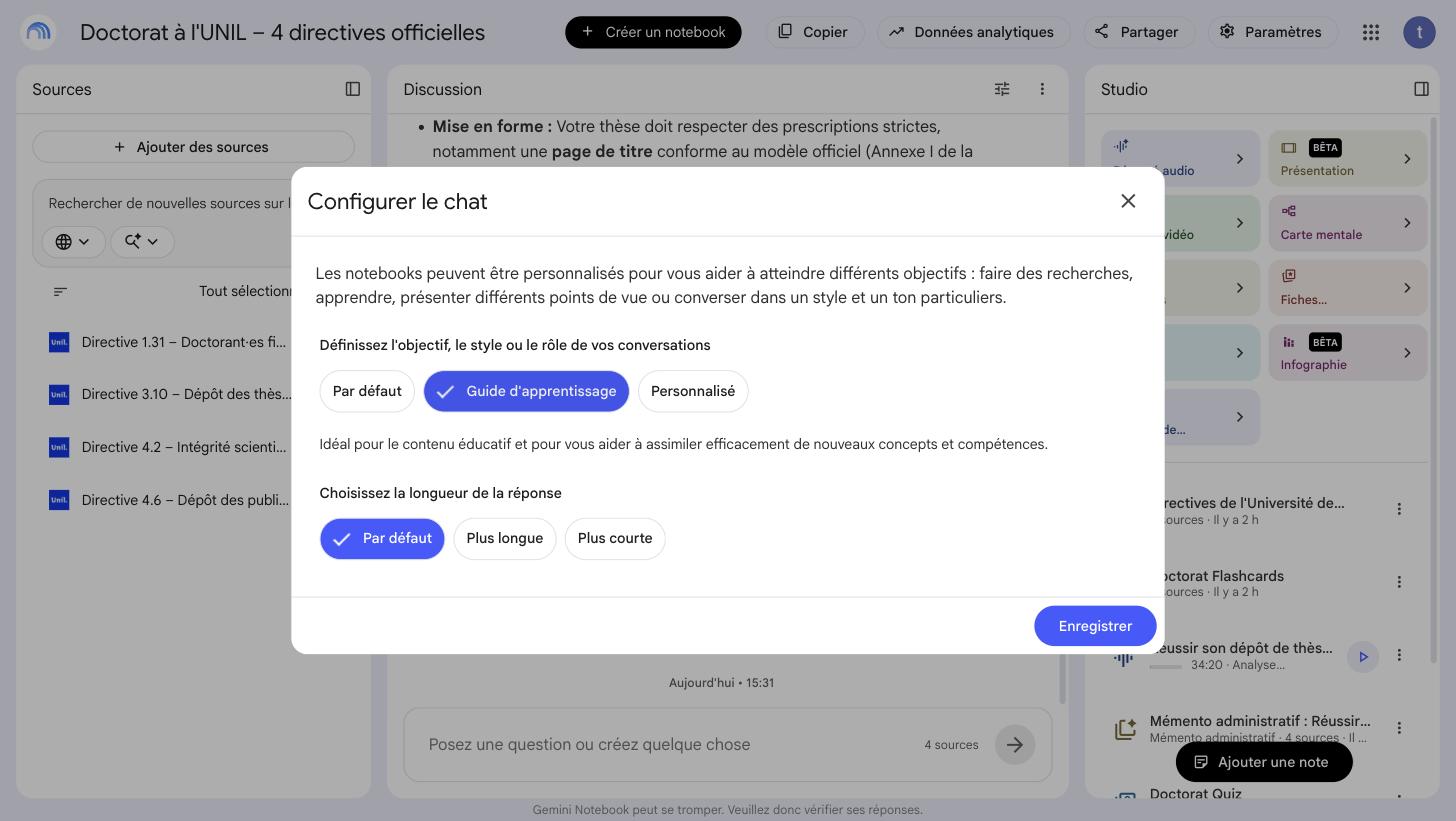
« Interroge-moi sur ce chapitre : pose une question à la fois, attends ma réponse, corrige-moi et signale ce que je n’ai pas compris. »
Quelques repères
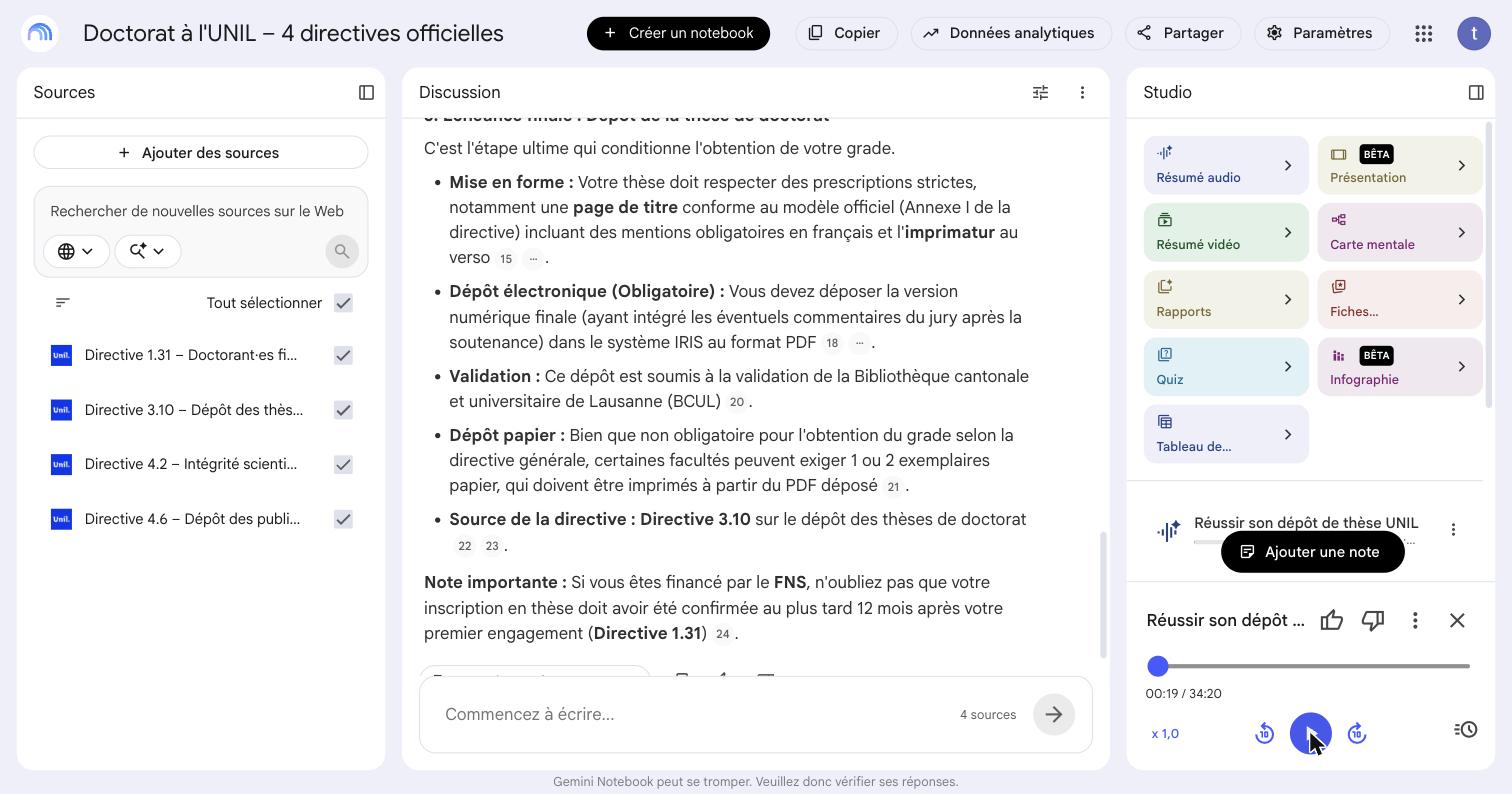
Comptez plusieurs minutes de génération pour un résumé audio, et une trentaine de minutes d’écoute. Pour une version plus brève, « Personnaliser le résumé audio » offre le réglage Longueur : Court, et la langue de l’épisode se choisit à côté. Diffusés seuls, un audio ou une vidéo excluent les personnes sourdes ou malentendantes. Joignez-y toujours un rapport.
Enfin, dans « Paramètres », « Langue de sortie » propose 80 langues, pour faire expliquer un document français dans une autre langue, utile aux collègues et aux étudiant·e·s allophones.