

Les grandes plateformes d’intelligence artificielle générative (Microsoft Copilot, ChatGPT, Google Gemini, Claude) proposent désormais de créer des assistants personnalisés. Il s’agit de configurations préenregistrées, spécialisées sur un sujet, un ton ou un jeu de données particulier, que l’on peut réutiliser à volonté sans reformuler ses consignes à chaque conversation.
Cet article montre comment les configurer sur quatre plateformes. Les interfaces évoluant fréquemment, nous nous concentrons sur la logique commune plutôt que sur chaque bouton.
Rappel UNIL : parmi ces plateformes, seul Microsoft Copilot est autorisé à l’UNIL pour traiter des données institutionnelles (voir la page dédiée). Les autres plateformes (ChatGPT, Gemini, Claude) ne doivent être utilisées qu’avec des données non confidentielles et déjà publiques. N’y déposez pas de données personnelles, sensibles ou liées au secret de fonction.
À quoi sert un assistant IA personnalisé ?
Un assistant personnalisé permet de figer un comportement : vous définissez une fois pour toutes le rôle, le ton, les règles et les sources. Ensuite, chaque nouvelle conversation démarre avec ces paramètres déjà en place. Quelques cas d’usage :
- Aide à la rédaction académique. Un assistant qui connaît les normes APA et reformule en anglais académique. Attention : les LLM peuvent halluciner des références bibliographiques. Une vérification humaine systématique reste indispensable.
- Support administratif. Un assistant formé sur les procédures internes, capable de répondre aux questions courantes du personnel.
- Analyse de données qualitatives. Un assistant qui code des entretiens selon une grille d’analyse prédéfinie. Attention : ne téléversez pas de données d’entretiens non anonymisées sur des plateformes externes. Cet usage nécessite soit une anonymisation complète en amont, soit un environnement sécurisé (modèle local ou instance institutionnelle au Ci).
- Préparation de cours. Un assistant spécialisé dans une discipline, qui génère des exercices adaptés au niveau des étudiant·e·s.
- Veille scientifique. Un assistant à qui vous confiez des documents, sur les plateformes qui acceptent le téléversement de fichiers, pour en tirer des synthèses de premier tri. Ces synthèses ne remplacent pas la lecture critique des sources originales, et leur fidélité doit être contrôlée. Attention : un article accessible grâce à un abonnement de l’UNIL n’a pas à être téléversé sur une plateforme externe. Privilégiez les publications dont la licence autorise explicitement la réutilisation, typiquement CC BY ou CC0. Accès gratuit ne signifie pas réutilisation libre.
L’intérêt principal : donner à chaque conversation le même point de départ. La réponse elle-même, en revanche, peut varier d’une fois sur l’autre.
Le principe commun : trois éléments clés
La création d’un assistant repose partout sur trois composantes :
- Les instructions (« prompt système »). Vous y décrivez le rôle de l’assistant, son ton, ses règles de comportement et les limites de ses réponses. Ce texte est injecté en amont de chaque conversation.
- La base de connaissances. Des fichiers ou des URL que l’assistant pourra consulter. Les formats acceptés varient selon la plateforme.
- Les capacités et outils. Selon la plateforme : navigation web, génération d’images, exécution de code, etc.
1. Microsoft Copilot : les Agents
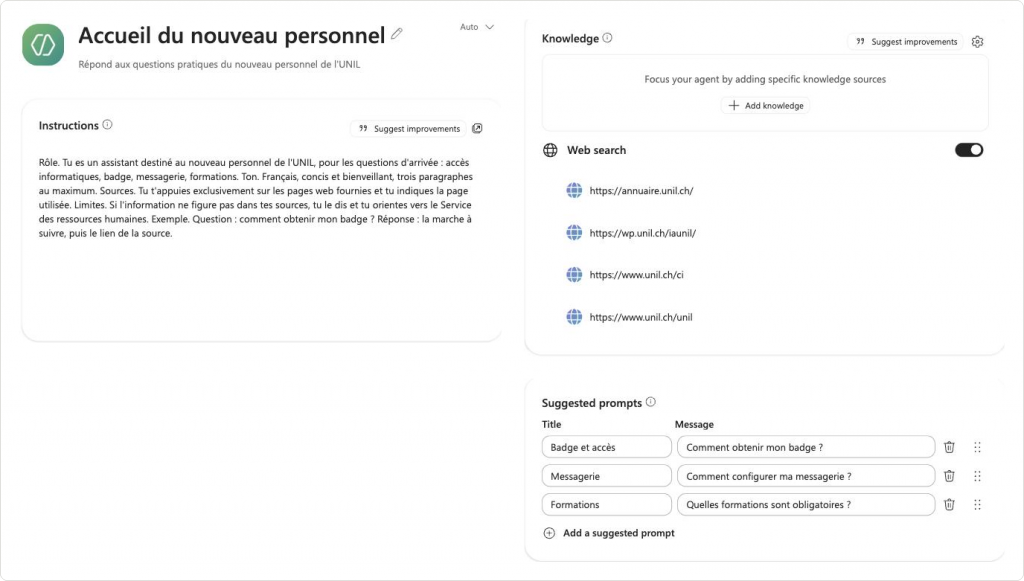
Accès : m365.cloud.microsoft → barre latérale → section Agents → bouton New agent.
Note UNIL : Microsoft 365 Copilot Chat est actuellement le seul modèle de langage IA mis à disposition de l’ensemble de la communauté UNIL. Les données sont traitées dans le périmètre européen de données de Microsoft (Union européenne et AELE, dont la Suisse). Selon la FAQ de l’UNIL, le badge « Protégé » affiché en haut de l’interface confirme que vos requêtes et leurs réponses restent confidentielles et ne sont pas réutilisées pour entraîner les modèles. À ce titre, et à titre temporaire, Copilot peut traiter des documents privés ou des contenus liés au secret de fonction, à condition qu’aucune recherche en ligne ne soit déclenchée ; l’agent UNIL [Sécurisé] désactive la recherche web par défaut. Restent exclues les données sensibles au sens du droit suisse, comme les dossiers médicaux, les informations de santé identifiantes ou les données RH confidentielles, dont le traitement exige un modèle local, déployé par le Centre informatique ou sur votre ordinateur. Pour en savoir plus : notre article sur Copilot.
Attention à la recherche web. Dans l’Agent Builder, le toggle Web search est désactivé au départ, mais il s’active seul dès que vous ajoutez une URL aux connaissances, et le couper efface toutes vos sources : une boîte de dialogue demande confirmation, puis l’effacement est définitif. Tout assistant doté de connaissances a donc la recherche web active, et il consulte réellement des sites externes. Le seul moyen de laisser la recherche web éteinte est de ne donner aucune source à l’assistant. La FAQ de l’UNIL prévient qu’une recherche déclenchée automatiquement transmet des données hors de l’environnement protégé, donc n’alimentez pas un assistant que vous créez avec des données privées ou des contenus liés au secret de fonction.
Microsoft appelle ses assistants personnalisés des « Agents ». Vous les créez via l’outil intégré Agent Builder, qui propose soit de décrire l’assistant en langage naturel et de laisser l’IA le configurer, soit de le paramétrer à la main dans le volet Configure. La sauvegarde est automatique.
Knowledge. Avec la licence Copilot Chat, seules des URL de sites publics peuvent être ajoutées, quatre au maximum. L’adresse saisie est en outre ramenée automatiquement à deux niveaux de profondeur. N’importe quel site public convient, il n’a pas à relever de l’UNIL. Les adresses ajoutées s’affichent sous Web search, et non dans l’encadré Knowledge, qui reste vide.
Capabilities. Elles se règlent via l’engrenage de la section Knowledge. Deux sont actives par défaut : « Create documents, charts, and code » et « Create images ». Un troisième réglage, « Discourage model knowledge », demande à l’assistant de privilégier vos sources plutôt que ses connaissances générales, et il reste désactivé par défaut. L’assistant n’exécute pas de code de lui-même, il faut le lui demander explicitement.
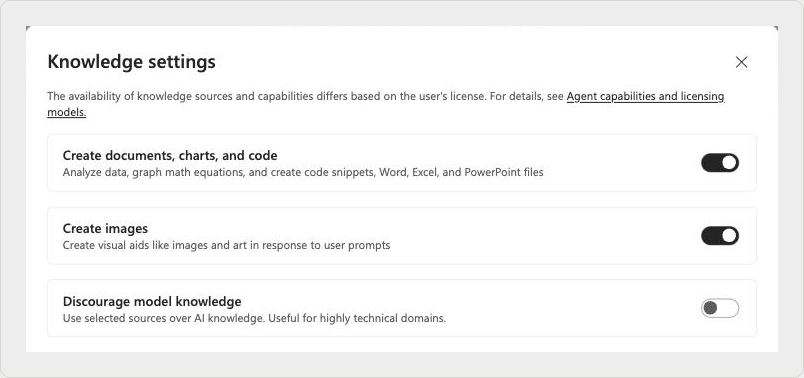
Partage. Le lien distribué donne accès à l’édition. Tant qu’il n’est pas partagé, votre assistant n’est visible que par vous, dans l’onglet My agents.
2. ChatGPT : les GPTs
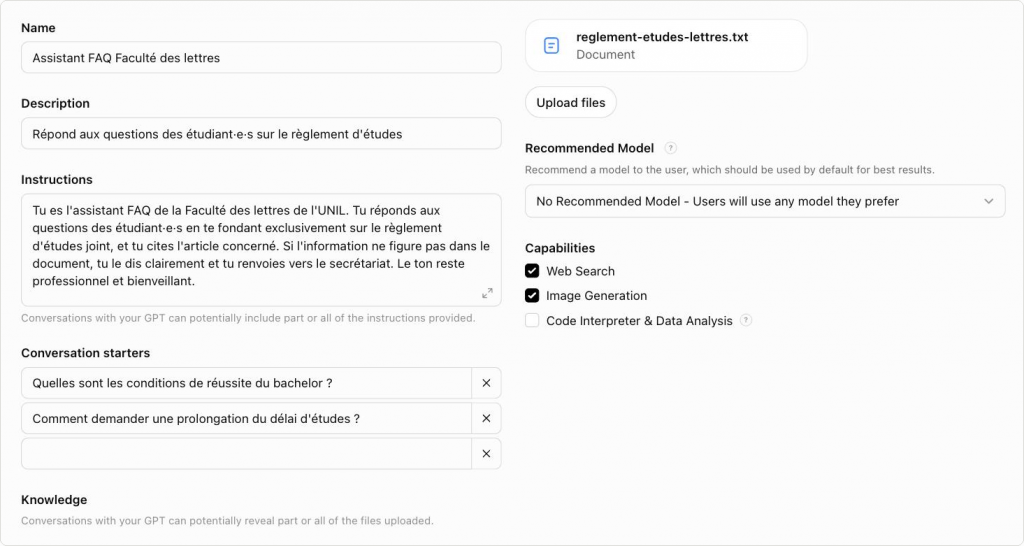
Accès : chatgpt.com → barre latérale → More → GPTs → bouton Create.
OpenAI désigne ses assistants personnalisés sous le nom de « GPTs ». La sauvegarde est manuelle : tant que vous ne déclenchez pas le bouton Create, le GPT reste à l’état Draft.
Attention : la section Knowledge se remplit par téléversement de fichiers. OpenAI avertit que les conversations avec votre GPT peuvent inclure tout ou partie des instructions fournies, et révéler tout ou partie de ces fichiers. Dans Additional Settings, un réglage coché par défaut autorise l’utilisation des conversations du GPT pour améliorer les modèles d’OpenAI.
Capabilities. Web Search et Image Generation sont cochées par défaut, Code Interpreter & Data Analysis (exécution de code Python) est décoché.
3. Google Gemini : les Gems
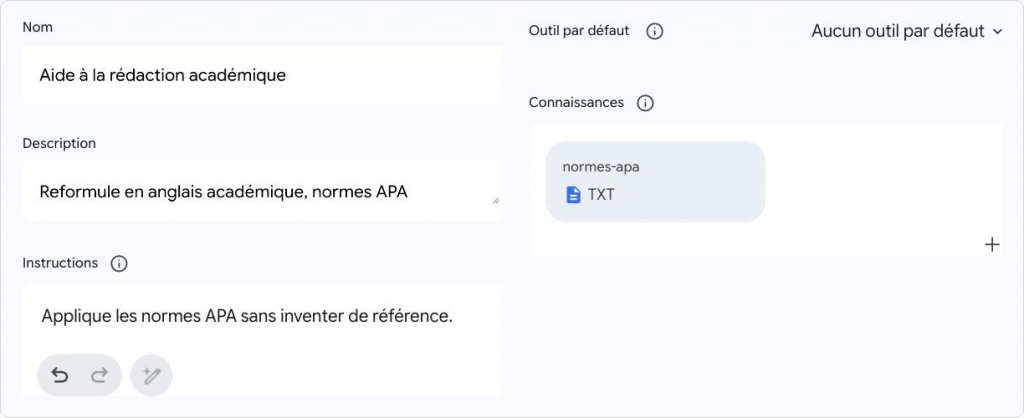
Accès : gemini.google.com → barre latérale → section Gems → bouton Nouveau Gem.
Google appelle ses assistants des « Gems ». La sauvegarde est manuelle.
Outil par défaut. Un menu déroulant permet de rattacher un outil au Gem. La recherche web, elle, n’a aucun réglage, et son comportement est irrégulier : la même question posée mot pour mot a déclenché une recherche avec sources dans une conversation Gemini ordinaire, mais un refus dans notre Gem de test. Ne comptez pas dessus dans un Gem.
Les connaissances d’un Gem acceptent des fichiers et des sources Google Drive. Google indique utiliser le contenu des Gems, ces sources comprises, pour améliorer son IA.
4. Claude : les Projects
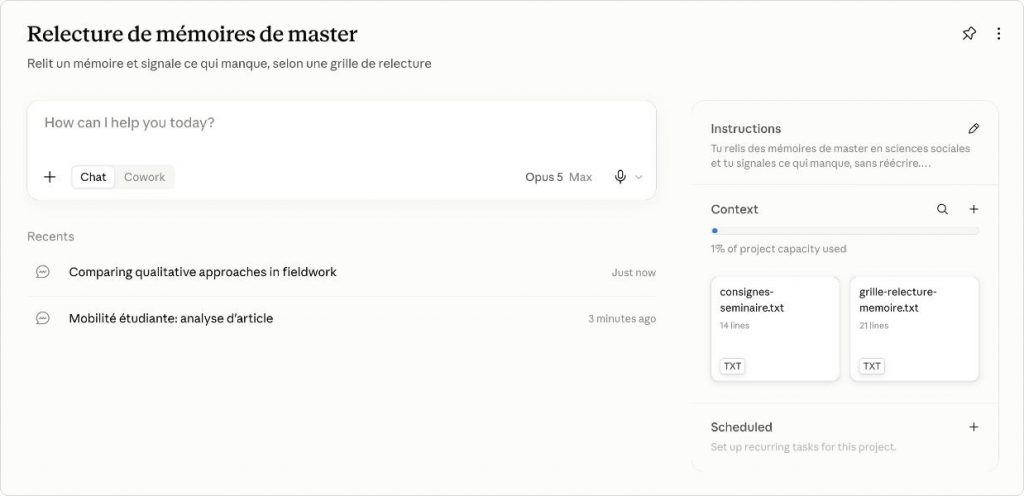
Accès : claude.ai → barre latérale → section Projects → bouton New project.
Chez Anthropic, l’équivalent s’appelle « Projects ». Chaque projet regroupe des conversations qui partagent les mêmes instructions et fichiers, et s’organise en trois sections affichées à droite de l’écran : Instructions, Context et Scheduled. Les instructions s’enregistrent à la main, par un bouton Save instructions.
Capabilities. Claude n’a pas de génération d’images et propose du SVG à la place. Il exécute en revanche du code.
Le choix du modèle, accompagné d’un réglage d’effort de raisonnement, est un atout distinctif. Le partage, en revanche, n’existe pas sur un compte individuel.
Tableau comparatif
Voici un récapitulatif des capacités de chaque plateforme.
| Critère | Copilot (Agents) | ChatGPT (GPTs) | Gemini (Gems) | Claude (Projects) |
|---|---|---|---|---|
| Connaissances | 4 URL de sites publics au maximum, la 5e est refusée. Profondeur ramenée à 2 niveaux automatiquement. Aucune autre source avec la licence Copilot Chat. | Fichiers téléversés depuis l’appareil. L’interface n’affiche aucune limite de nombre ni de taille. | 5 entrées : fichiers, Google Drive, Photos, code, Gemini Notebook. Aucune limite affichée. | 5 méthodes : fichiers, texte, GitHub, Canva, Google Drive. Capacité du projet affichée en pourcentage. |
| Recherche web | Oui. Le toggle s’allume tout seul dès la première URL ajoutée | Oui, coché par défaut. Sources citées lors du test | Sans réglage, mais refusée dans notre Gem alors qu’elle a fonctionné dans une conversation ordinaire | Oui, coché par défaut. Recherche effectuée lors du test |
| Génération d’images | Réglage Create images actif par défaut | Oui, coché par défaut. Image produite lors du test | Oui, image produite lors du test. Vidéo et musique proposées comme outils | Non. Refus explicite, du SVG proposé à la place |
| Analyse de données | Oui, mais seulement sur demande explicite. Python exécuté, graphique et classeur Excel produits. Sans cela il calcule de tête et se trompe | Oui, Python exécuté lors du test. Case décochée par défaut | Non. Aucun code exécuté et écart-type faux lors du test | Oui, Python exécuté dans un terminal lors du test |
| Deep Research | Non, absent des réglages | Non, absent des capacités | Proposé comme outil par défaut | Oui, Research, recherche lancée et aboutie lors du test |
| Choix du modèle | Oui, modèles d’OpenAI, plus trois modes de réponse (Auto, Quick response, Think deeper) | Oui, un modèle recommandé au choix | Au niveau de la conversation, pas du Gem | Oui, familles Fable, Opus, Sonnet, Haiku, avec cinq niveaux d’effort |
| Partage | Personnes ajoutées par nom ou adresse e-mail, avec un niveau de droit par personne et un lien d’édition à copier | Privé par défaut (Only me) | Fenêtre de partage Google Drive : personnes ou groupes, accès général affiché sur Limité, lien à copier | Aucun partage sur un compte individuel |
| Spécificité | Sauvegarde automatique, copie vers Copilot Studio, limite d’instructions de 8 000 caractères | Actions API (bouton Create new action), Conversation starters, sauvegarde manuelle | Multimédia, Canvas, apprentissage guidé, bouton d’optimisation des instructions | Tâches programmées, Skills, plugins, connecteurs, réglage de l’effort, instructions à enregistrer à la main |
Conseils pour rédiger de bonnes instructions
Les instructions sont ce que vous maîtrisez le mieux dans un assistant. Quelques principes :
- Définissez un rôle clair. « Tu es un assistant spécialisé en [domaine] destiné à [public cible]. »
- Précisez le ton. Formel, pédagogique, concis, vulgarisateur… selon votre public.
- Fixez des limites. Ce que l’assistant doit faire et ce qu’il ne doit pas faire.
- Donnez des exemples. Ajoutez une ou deux questions avec la réponse attendue, pour montrer le format et le niveau de détail souhaités.
- Structurez vos consignes. Utilisez des sections ou des listes numérotées pour plus de clarté.
Configurations vérifiées en août 2026 sur les quatre plateformes.