

Les grandes plateformes d’intelligence artificielle générative (Microsoft Copilot, ChatGPT, Google Gemini, Claude) proposent désormais de créer des assistants personnalisés. Il s’agit d’agents préconfigurés, spécialisés sur un sujet, un ton ou un jeu de données particulier, que l’on peut réutiliser à volonté sans reformuler ses consignes à chaque conversation.
Cet article présente l’utilité de ces assistants, puis montre comment les configurer sur quatre plateformes. Les interfaces évoluant fréquemment, nous nous concentrons sur la logique commune plutôt que sur chaque bouton.
Rappel UNIL : Seul Microsoft Copilot est autorisé à l’UNIL pour traiter des données institutionnelles (voir la page dédiée). Les autres plateformes (ChatGPT, Gemini, Claude) ne doivent être utilisées qu’avec des données non confidentielles et déjà publiques. N’y déposez pas de données personnelles, sensibles ou liées au secret de fonction.
À quoi sert un assistant IA personnalisé ?
Un assistant personnalisé permet de figer un comportement : vous définissez une fois pour toutes le rôle, le ton, les règles et les sources de l’agent. Ensuite, chaque nouvelle conversation démarre avec ces paramètres déjà en place. Voici quelques cas d’usage concrets :
- Aide à la rédaction académique. Un assistant qui connaît les normes APA et reformule en anglais académique. Attention : les LLM peuvent halluciner des références bibliographiques. Une vérification humaine systématique reste indispensable.
- Support administratif. Un agent formé sur les procédures internes (règlements, formulaires, FAQ) capable de répondre aux questions courantes du personnel.
- Analyse de données qualitatives. Un assistant qui code des entretiens selon une grille d’analyse prédéfinie et en extrait les thèmes récurrents. Attention : ne téléversez pas de données d’entretiens non anonymisées sur des plateformes externes. Cet usage nécessite soit une anonymisation complète en amont, soit un environnement sécurisé (modèle local ou instance institutionnelle au Ci).
- Préparation de cours. Un agent spécialisé dans une discipline, capable de générer des exercices, des QCM ou des résumés adaptés au niveau des étudiant·e·s.
- Veille scientifique. Un assistant qui analyse des articles PDF téléversés et en produit des synthèses structurées, utiles pour le tri et le repérage, mais qui ne remplacent pas la lecture critique des sources originales.
L’intérêt principal : gagner du temps en évitant de répéter les mêmes consignes, et garantir la cohérence des réponses d’une session à l’autre.
Le principe commun : trois éléments clés
Quelle que soit la plateforme, la création d’un assistant repose sur trois composantes fondamentales :
- Les instructions (« prompt système »). Le cœur de l’assistant. Vous y décrivez son rôle, son ton, ses règles de comportement et les limites de ses réponses. Ce texte est injecté en amont de chaque conversation.
- La base de connaissances. Des fichiers ou des URL que l’assistant pourra consulter pour enrichir ses réponses avec vos données propres. Les formats acceptés varient selon la plateforme.
- Les capacités et outils. Selon la plateforme : navigation web, génération d’images, exécution de code, etc.
1. Microsoft Copilot : les Agents
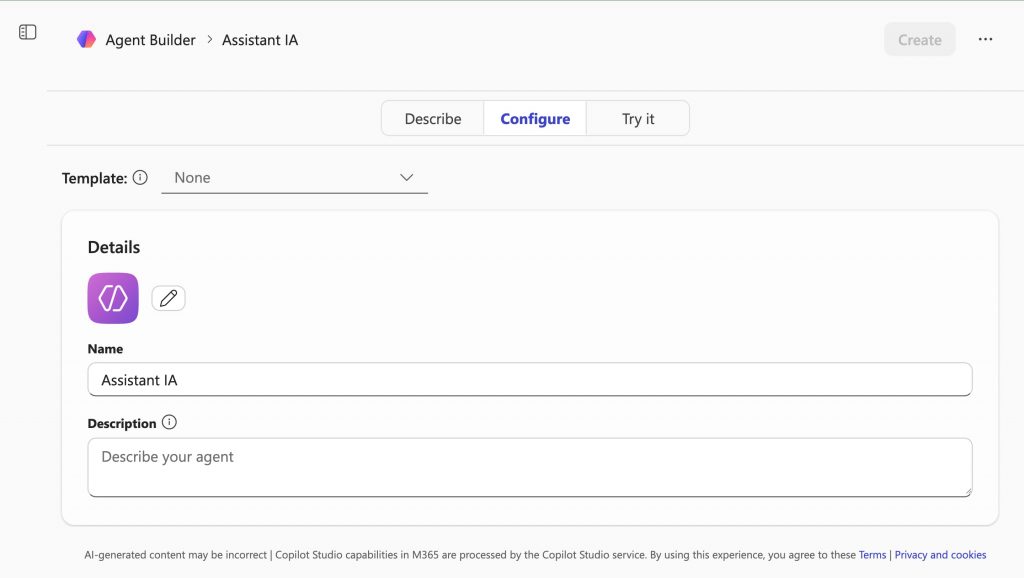
Accès : m365.cloud.microsoft → barre latérale → section Agents → bouton +Create.
Note UNIL : Microsoft 365 Copilot Chat est actuellement le seul modèle de langage IA autorisé à l’UNIL pour un usage général. Les données sont protégées dans le tenant Microsoft de l’UNIL (même niveau de sécurité que OneDrive, Teams ou Outlook). Les prompts et réponses ne sont pas utilisés pour entraîner le modèle. Attention toutefois : les données personnelles, sensibles ou liées au secret de fonction ne doivent pas y être saisies. Pour en savoir plus : FAQ UNIL sur Copilot.
Microsoft appelle ses assistants personnalisés des « Agents ». Vous les créez via l’outil intégré Agent Builder, qui propose trois onglets : Describe (création conversationnelle assistée par IA), Configure (paramétrage manuel) et Try it (test en temps réel). Des templates préconfigurés sont également disponibles. La sauvegarde est automatique.
L’onglet Configure présente les champs suivants :
- Name et Description. Identification de l’agent.
- Instructions. Zone de texte libre où vous décrivez le comportement attendu (rôle, ton, règles, restrictions).
- Starter prompts. Suggestions de premières questions affichées à l’utilisateur.
Knowledge. L’agent peut consulter des URL (jusqu’à 25, profondeur maximale de 2 niveaux), des sites SharePoint ou des fichiers OneDrive via des connecteurs. Le téléversement direct de fichiers n’est pas disponible dans l’Agent Builder. Un toggle « Only use specified sources » permet de restreindre les réponses aux seules sources spécifiées. La recherche web est intégrée par défaut.
Capabilities. Deux outils activables : « Create documents, charts, and code » (création de fichiers Word, Excel, PowerPoint) et « Create images » (génération d’images). Le modèle est fixe (pas de choix possible). Le partage se fait par lien partageable ou au sein du tenant M365 (SharePoint, Teams).
Limites constatées lors de nos tests : le filtre de sécurité (RAI) est strict, ce qui empêche certains usages comme les jeux de rôle. Les URL dont l’arborescence dépasse deux niveaux de profondeur sont refusées.
Exemple d’instructions : « Tu es un assistant spécialisé dans l’accompagnement des nouveaux collaborateurs de l’UNIL. Tu réponds aux questions pratiques (accès informatiques, badge, inscription aux formations obligatoires) en te basant exclusivement sur les pages web fournies. Tu réponds en français, de manière concise et bienveillante. Si une information ne figure pas dans tes sources, tu orientes vers le service des ressources humaines. »
2. ChatGPT : les GPTs
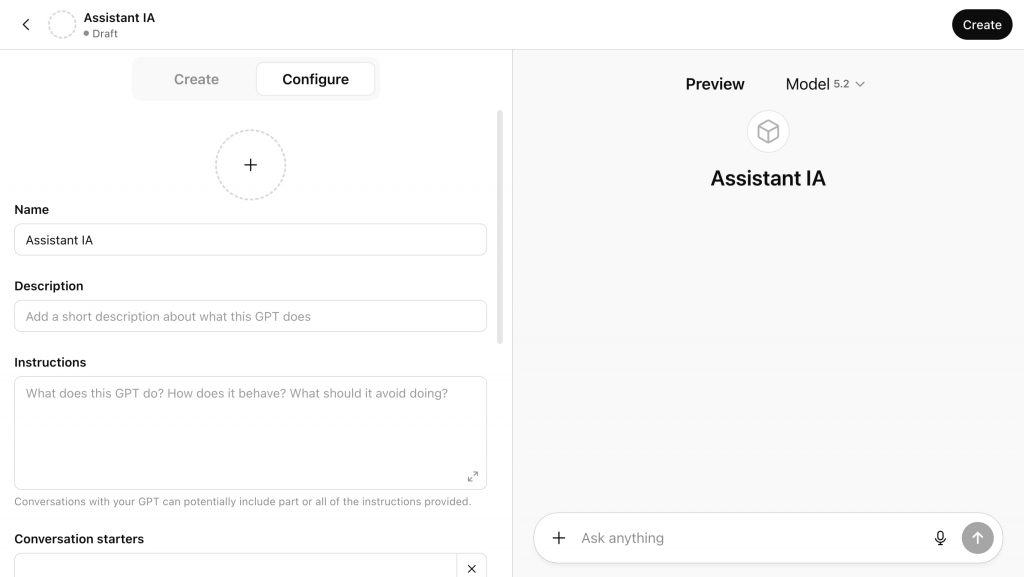
Accès : chatgpt.com → barre latérale → Explore GPTs → bouton + Create.
OpenAI désigne ses assistants personnalisés sous le nom de « GPTs ». L’éditeur comporte deux onglets : Create (création assistée par conversation avec l’IA) et Configure (paramétrage manuel). La sauvegarde est manuelle (bouton Update).
L’onglet Configure propose les champs suivants :
- Name et Description. Identification du GPT.
- Instructions. Prompt système détaillant le comportement, le ton et les règles.
- Conversation starters. Suggestions de premières questions affichées à l’utilisateur.
- Icône. Téléversement d’une image ou génération par IA.
Knowledge. Téléversement de fichiers depuis l’appareil uniquement : 20 fichiers maximum, 512 Mo par fichier. Formats acceptés : PDF, DOCX, TXT, CSV, images, code. Les sources cloud (Google Drive, GitHub) ne sont pas prises en charge.
Attention : OpenAI affiche un avertissement indiquant que les conversations avec un GPT peuvent potentiellement révéler tout ou partie du contenu des fichiers téléversés.
Capabilities. Quatre capacités activables : Web Search, Canvas, Image Generation et Code Interpreter & Data Analysis (exécution de code Python). Il est également possible de créer des Actions pour connecter des API externes via un schéma OpenAPI.
Le GPT permet de choisir le modèle parmi plusieurs options (dont des modes Auto, Instant et Thinking). Un mode Extended thinking est également disponible dans le panneau de prévisualisation. Le partage offre trois niveaux : privé (Only me), par lien, ou publication dans le GPT Store (public).
Exemple d’instructions : « Tu es l’assistant FAQ de la Faculté des lettres. Tu réponds aux questions des étudiants en te basant exclusivement sur le règlement d’études joint. Tu cites les articles pertinents. Si l’information ne figure pas dans le document, tu le dis clairement et tu orientes vers le secrétariat. Ton ton est professionnel et bienveillant. »
3. Google Gemini : les Gems
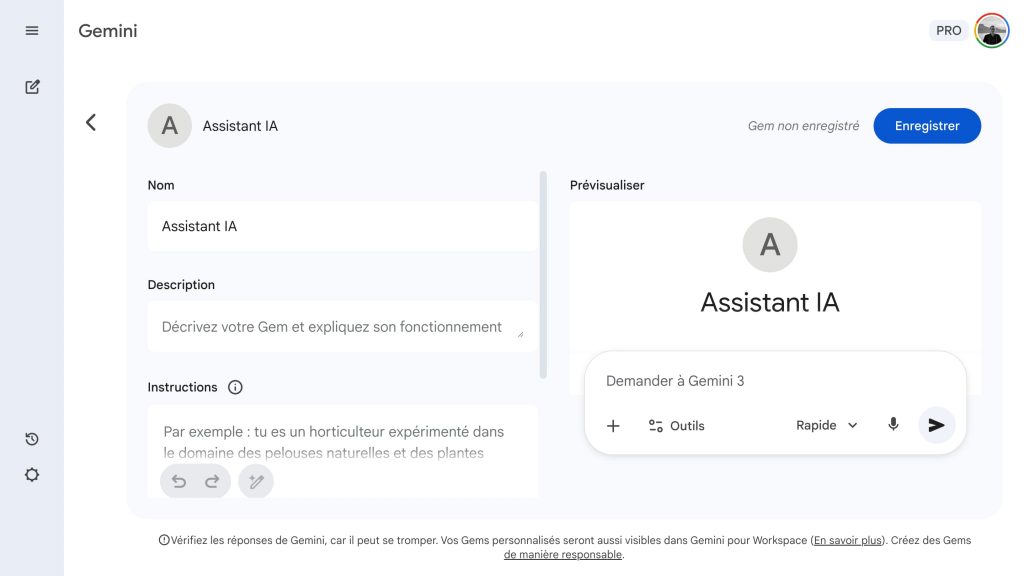
Accès : gemini.google.com → barre latérale → section Gems → bouton Nouveau Gem.
Google appelle ses assistants des « Gems ». L’interface se présente sous forme d’un formulaire unique (pas d’onglets), avec un panneau de prévisualisation à droite. La sauvegarde est manuelle (bouton « Mettre à jour »).
Les champs de configuration sont les suivants :
- Nom et Description. Identification du Gem.
- Instructions. Zone de texte riche pour définir le rôle et le comportement. Un bouton « Optimiser » propose une réécriture automatique des instructions par l’IA.
Connaissances. Cinq méthodes d’ajout testées avec succès : importer des fichiers, Google Drive (avec synchronisation automatique des modifications), Photos, importer du code et NotebookLM. Les limites de taille et de nombre de fichiers ne sont pas spécifiées par Google.
Outil par défaut. Un menu déroulant propose plusieurs options : créer une image, Canvas, Deep Research, créer une vidéo, créer de la musique et apprentissage guidé. Attention : la recherche web n’est pas disponible dans les Gems.
Le modèle utilisé est visible dans le panneau de prévisualisation mais non modifiable depuis la configuration. Le partage fonctionne comme pour un document Google Drive (lien partageable, Google Workspace).
Exemple d’instructions : « Tu es un assistant de correction pour des travaux de Bachelor en sciences sociales. Tu évalues la structure argumentative, la qualité de l’expression écrite et le respect des consignes (jointes en pièce jointe). Tu donnes un feedback constructif, structuré en points forts et points à améliorer. Tu ne donnes jamais de note chiffrée. »
4. Claude : les Projects
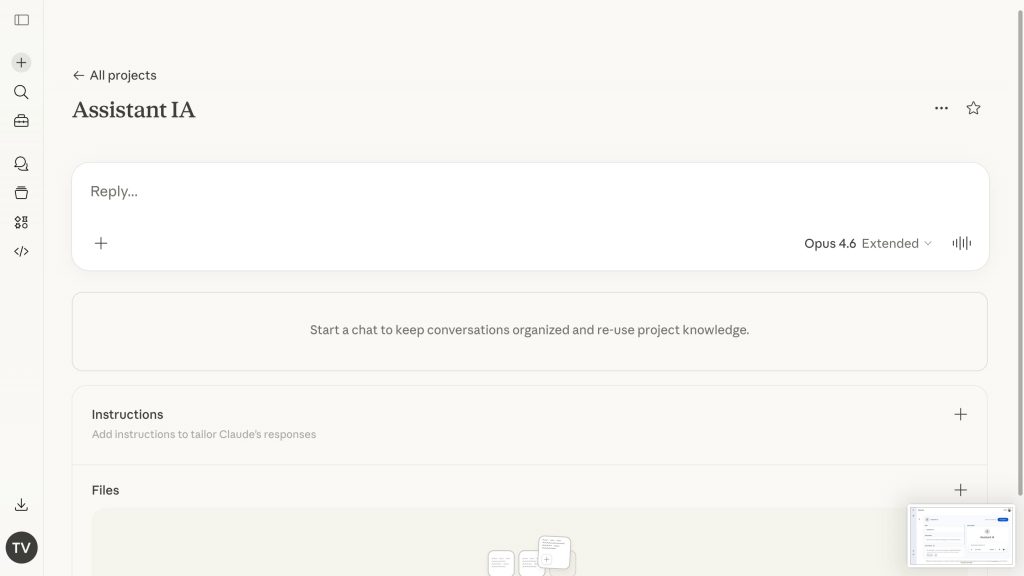
Accès : claude.ai → barre latérale → section Projects → bouton Create project.
Chez Anthropic, l’équivalent s’appelle « Projects ». Chaque projet regroupe un ensemble de conversations qui partagent les mêmes instructions et fichiers. L’interface se présente sous forme d’un écran unique avec des sections dépliables. La sauvegarde est automatique et immédiate.
Les champs de configuration sont les suivants :
- Nom du projet. Éditable à tout moment. Il n’y a pas de champ Description séparé ni de Conversation starters.
- Instructions. Section dépliable où vous définissez le rôle, le ton et les règles de comportement de l’assistant.
Knowledge (Files). Quatre méthodes d’ajout testées avec succès : téléversement depuis l’appareil (30 Mo maximum par fichier, pas de limite de nombre visible), ajout de texte, import depuis GitHub et import depuis Google Drive. Un indicateur de capacité du projet (en pourcentage) permet de suivre l’espace utilisé.
Capabilities. Les capacités sont accessibles via le menu « + » du chat : recherche web (toggle), Deep Research, Extended thinking, style personnalisé (Use style), connecteurs intégrés (Add connectors), entrée vocale et capture d’écran. Claude ne propose pas de génération d’images ni de Canvas (les Artifacts restent disponibles dans la conversation).
Le choix du modèle est un atout distinctif : plusieurs options sont disponibles (familles Opus, Sonnet et Haiku). Le partage se fait par lien (pas de store public).
Exemple d’instructions : « Tu es un assistant de recherche spécialisé en [discipline]. Pour chaque article PDF que je te soumets, tu produis une fiche de lecture structurée : référence complète, question de recherche, méthodologie, résultats principaux, limites, et pertinence pour mon sujet de thèse (décrit ci-après). Tu rédiges en français académique. »
Tableau comparatif
Pour faciliter le choix de la plateforme la plus adaptée à votre cas d’usage, voici un récapitulatif de leurs capacités respectives.
| Critère | Copilot (Agents) | ChatGPT (GPTs) | Gemini (Gems) | Claude (Projects) |
|---|---|---|---|---|
| Connaissances | URLs uniquement (max 25, profondeur 2 niveaux). SharePoint/OneDrive via Connectors. | Fichiers locaux (max 20 fichiers, max 512 Mo/fichier). PDF, DOCX, TXT, CSV, images, code. | 5 méthodes : fichiers, Google Drive, Photos, code, NotebookLM. Limites non spécifiées. | 4 méthodes : fichiers (max 30 Mo/fichier), texte, GitHub, Google Drive. Pas de limite de nombre visible. |
| Recherche web | Oui (intégrée par défaut) | Oui (checkbox activable) | Non disponible dans Gems | Oui (toggle activable) |
| Génération d’images | Oui (Create images) | Oui | Oui (+ vidéo et musique) | Non |
| Analyse de données | Documents, graphiques et code (Word/Excel/PowerPoint) | Code Interpreter & Data Analysis (Python) | Non (pas de code interpreter) | Non (pas de code interpreter natif) |
| Deep Research | Non | Non | Oui (outil par défaut sélectionnable) | Oui (Deep Research) |
| Choix du modèle | Non (modèle fixe) | Oui (plusieurs modèles dont Auto, Instant, Thinking) | Partiel (visible mais non modifiable) | Oui (plusieurs modèles : familles Opus, Sonnet, Haiku) |
| Partage | Lien + SharePoint/Teams (tenant M365) | Privé, lien ou GPT Store (public) | Lien + Google Workspace | Lien (pas de store public) |
| Spécificité | Intégration M365 native, Connectors, sauvegarde auto, templates préconfigurés | Actions API (OpenAPI), Canvas, Conversation starters, Extended thinking, GPT Store public | Multimédia (vidéo, musique), 5 sources Knowledge, bouton « Optimiser », apprentissage guidé | Extended thinking, large choix de modèles, sauvegarde auto, style personnalisé, capture d’écran, entrée vocale |
Conseils pour rédiger de bonnes instructions
La qualité de vos instructions détermine l’efficacité de l’assistant. Voici les principes essentiels :
- Définissez un rôle clair. « Tu es un assistant spécialisé en [domaine] destiné à [public cible]. »
- Précisez le ton. Formel, pédagogique, concis, vulgarisateur… selon votre public.
- Fixez des limites. Ce que l’assistant doit faire et ce qu’il ne doit pas faire.
- Donnez des exemples. Un ou deux exemples de questions/réponses attendues aident considérablement le modèle.
- Structurez vos consignes. Utilisez des sections ou des listes numérotées pour plus de clarté.